

Bu rehber FileZilla Server 1.12 (yeni arayüz) içindir. Her adımda menünün tam adını ve nerede bulacağınızı yazıyorum. Windows VDS üzerinde FTP açıp kendi bilgisayarınızdan dosya atmak için kullanılır.
1) FileZilla Server’ı indirin
- Tarayıcıyı açın (Chrome / Edge).
- Adres çubuğuna şunu yazın:
https://filezilla-project.org/download.php?platform=win64&type=server - Sayfada Windows (64bit x86) başlığını görün.
- Yeşil büyük butona tıklayın: Download FileZilla Server.
- İnen kurulum dosyasını çalıştırın (örnek ad:
FileZilla_Server_....exe).
2) Kurulum sihirbazı
- Lisans / Next ekranlarını geçin.
- Install as service (servis olarak kur) seçeneğini açık bırakın — Windows yeniden açılınca FTP kendiliğinden başlar.
- Masaüstüne kısayol oluşsun diye işaretleri bırakın.
- Kurulum bitince şu üç kısayol görünür:
- Administer FileZilla Server — ayar penceresi (bunu kullanacağız)
- Start FileZilla Server — servisi başlat
- Stop FileZilla Server — servisi durdur
3) Yönetim panelini açın
- Masaüstünden Administer FileZilla Server kısayoluna çift tıklayın.
- Pencere başlığı şöyle olur: Administration interface – FileZilla Server 1.12.x
- İlk bağlantıda sunucu adresi genelde:
127.0.0.1(kendi bilgisayarı / VDS’in kendisi). - Yönetim portu genelde
14147veya14148olur. Şifre sormazsa boş geçebilirsiniz; sonra yönetim şifresi koyun. - Bağlantı başarılıysa altta durum satırında sunucu listelenir.
4) Ayarlar penceresini açın
- Üst menü çubuğunda Server yazısına tıklayın.
- Açılan menüden Configure… (veya Configure) seçin.
- Açılan pencerenin başlığı: Settings for server 127.0.0.1:…
- Sol tarafta ağaç menü vardır. Bundan sonra hep bu sol menüyü kullanacağız.
5) Passive Mode (dışarıdan bağlanmak için şart)
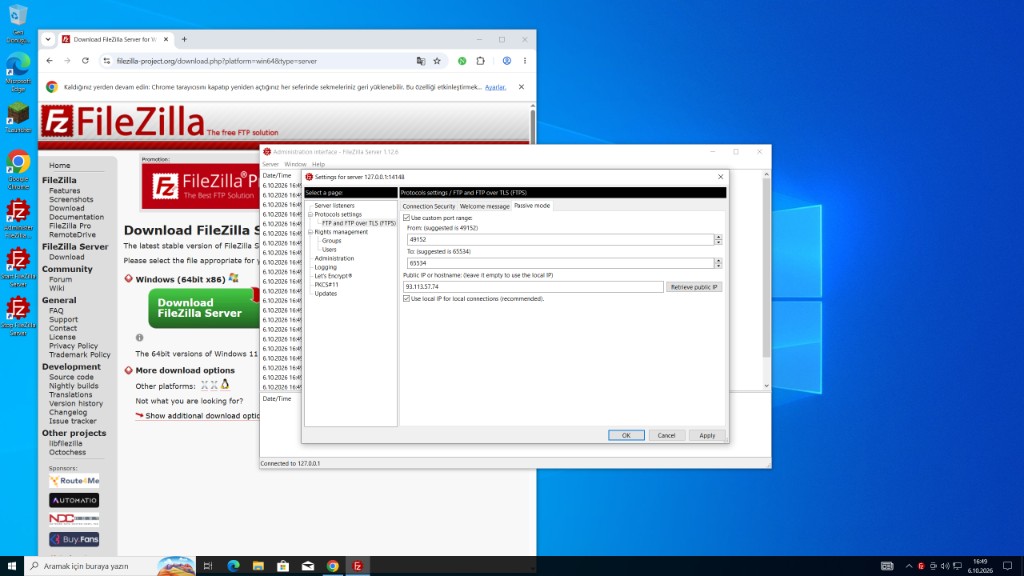
FTP’nin dışarıdan (kendi PC’nizden) düzgün çalışması için Passive Mode şarttır. Sol menüde şu yolu izleyin:
Tam yol
Protocols settings → FTP and FTP over TLS (FTPS) → sağdaki sekmelerden Passive mode
- Sol menüde Protocols settings satırını genişletin (yanındaki oka tıklayın).
- Altında görünen FTP and FTP over TLS (FTPS) satırına tıklayın.
- Sağ tarafta üstte sekmeler çıkar. Passive mode sekmesine tıklayın.
- Use custom port range kutusunu işaretleyin.
- From kutusuna:
49152 - To kutusuna:
65535 - Public IP or hostname kutusuna VDS’inizin internet IP’sini yazın.
Örnek:93.113.57.74
Bilmiyorsanız yanındaki Retrieve public IP butonuna basın; otomatik doldurur. - Alttaki Use local IP for local connections (recommended) kutusunu işaretli bırakın.
- Sağ altta Apply’e basın (veya en sonda OK).
6) FTP kullanıcısı oluşturun
Bağlanırken kullanacağınız kullanıcı adı ve şifreyi burada tanımlarsınız. Sol menüde şu yolu izleyin:
Tam yol
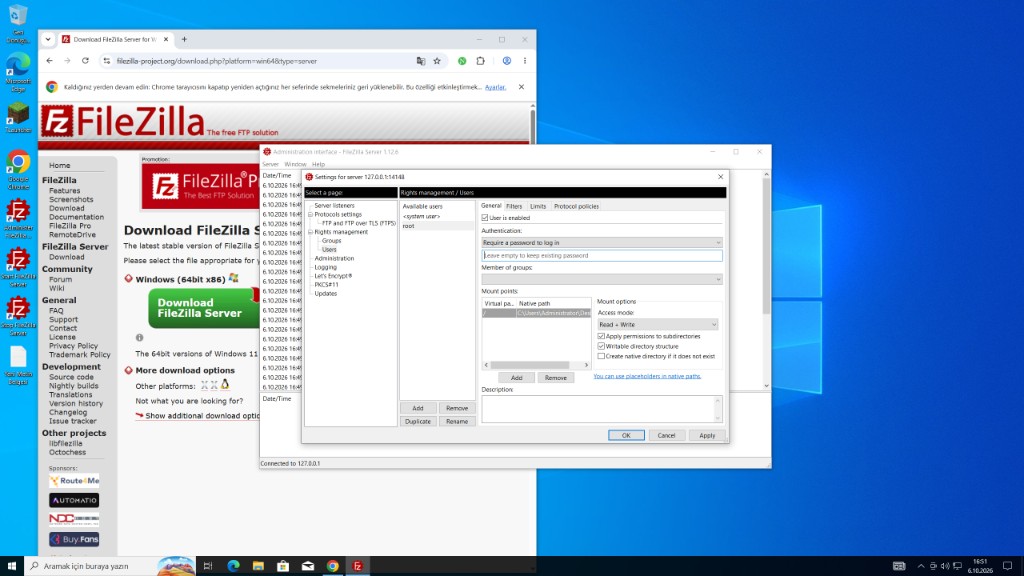
Rights management → Users
- Sol menüde Rights management satırını genişletin.
- Altındaki Users satırına tıklayın.
- Ortadaki sütunda Available users listesi görünür.
- Alttaki Add butonuna tıklayın.
- Kullanıcı adı yazın (örnek:
ftpuserveyaroot). Enter / OK. - Listeden yeni kullanıcıyı seçili bırakın.
- Sağ tarafta User is enabled kutusunun işaretli olduğundan emin olun.
- Authentication açılır menüsünden şunu seçin: Require a password to log in.
- Alttaki parola kutusuna güçlü bir şifre yazın. Bu şifreyi unutmayın — Client’ta bunu gireceksiniz.
Mount points = hangi klasöre erişecek?
Aynı Users ekranında, sağ tarafta Mount points bölümü vardır. FTP ile hangi klasörü göreceğinizi burada seçersiniz.
- Mount points tablosunda boş bir satıra tıklayın veya ekle (+ / boş satır) kullanın.
- Virtual path sütununa yazın:
/
(FTP’ye bağlanınca gördüğünüz kök klasör budur.) - Native path sütununa Windows’taki gerçek klasör yolunu yazın veya seçin.
Örnekler:C:FXServerserver-dataC:MinecraftC:UsersAdministratorDesktopoyun
- Access mode açılır menüsünden Read + Write seçin (hem indirme hem yükleme).
- Sağdaki kutuları işaretleyin:
- Apply permissions to subdirectories — alt klasörlere de uygula
- Writable directory structure — klasör oluşturmaya izin ver
- Sağ altta Apply → sonra OK.
7) Windows Güvenlik Duvarı’nda port açın
Açmazsanız dışarıdan bağlanamazsınız.
- Windows arama çubuğuna yazın: Windows Defender Güvenlik Duvarı (veya Windows Defender Firewall).
- Soldan Gelişmiş ayarlar / Advanced settings açın.
- Gelen Kuralları / Inbound Rules → sağda Yeni Kural / New Rule.
- Port → Next.
- TCP seçin. Specific local ports kutusuna yazın:
21→ Next → Allow → isim:FTP-21→ Finish. - Aynı işlemi tekrarlayın. Bu kez portlara yazın:
49152-65535→ isim:FTP-Passive.
8) Kendi bilgisayarınızdan bağlanın (FileZilla Client)
- Kendi PC’nizde FileZilla Client indirip kurun (yeşil Download FileZilla Client).
- Client’ı açın. Üstteki hızlı bağlantı satırını doldurun:
- Host: VDS IP’niz (örnek
93.113.57.74) - Username: Users’ta yazdığınız ad (örnek
ftpuser) - Password: Users’ta yazdığınız şifre
- Port:
21
- Host: VDS IP’niz (örnek
- Quickconnect / Hızlı bağlan’a basın.
- Sol taraf = bilgisayarınız, sağ taraf = sunucu. Dosyayı sürükleyip bırakın.
9) Kontrol listesi
- Administer FileZilla Server açık ve sunucuya bağlı mı?
- Passive mode → Public IP doğru mu? Port aralığı 49152–65535 mi?
- Users → kullanıcı enabled + parola + Mount point (Read + Write) var mı?
- Firewall’da TCP 21 ve 49152–65535 açık mı?
- Client’ta Host = VDS IP, Port = 21 mi?
Sık hatalar
- Bağlanıyor ama klasör listesi gelmiyor / timeout: Passive portlar kapalı veya Public IP yanlış. Adım 5’i kontrol edin.
- 530 Login incorrect: Users’taki kullanıcı adı/şifre yanlış veya User is enabled kapalı.
- Dosya yüklenmiyor: Access mode Read + Write değil; veya Writable directory structure işaretli değil.
- Yanlış klasör görünüyor: Native path yanlış klasörü gösteriyor — Mount points’ten düzeltin.
Linux VDS notu
FileZilla Server yalnızca Windows içindir. Linux VDS’te sunucu tarafında vsftpd kurulur; bilgisayarınızdan yine FileZilla Client ile bağlanırsınız:
sudo apt update
sudo apt install -y vsftpd
sudo nano /etc/vsftpd.conf
Önemli satırlar: write_enable=YES, chroot_local_user=YES, allow_writeable_chroot=YES, pasv_min_port=49152, pasv_max_port=65535, pasv_address=VDS_IP. Sonra sudo systemctl restart vsftpd. FTP için ayrı kullanıcı açın (sudo adduser ftpuser). Client ayarları Windows’takiyle aynıdır (Host = IP, Port = 21).
Sık sorulan sorular
FileZilla Server ile Client aynı şey mi?
Hayır. Server VDS’e kurulur; Client kendi bilgisayarınıza kurulur ve Server’a bağlanır. Bu rehber Server içindir.
Passive Mode neden şart?
Çoğu ev/ofis NAT arkasındadır. Passive port aralığı (ör. 49152–65535) ve firewall kuralları olmadan dışarıdan dosya listesi/indirme başarısız olur.
Hangi portları açmalıyım?
FTP kontrol için 21 (veya seçtiğiniz port) + Passive Mode aralığı. Yönetim portunu (ör. 14147) internete açmayın; mümkünse localhost’ta tutun.
Bağlantı zaman aşımına uğruyor?
Windows Güvenlik Duvarı, yanlış passive aralığı veya VDS sağlayıcı firewall’unda portların kapalı olması en sık sebeplerdir.